Cloudflare Pages
Ya hemos hablado de todas las ventajas que nos ofrece la Plataforma de Cloudflare. Es por ello que sólo añadiremos el proceso de publicación de una página web mediante Cloudflare Pages, en nuestro caso será la documentación del proyecto. De esta manera, así podemos trabajar con GitHub y Cloudflare Pages y así decidir el que mejor nos convenga.
Creación del repositorio en GitHub
Para ello primero deberemos crear un repositorio en GitHub, no importa si es público o privado ya que le daremos acceso a Cloudflare Pages directamente al repositorio.
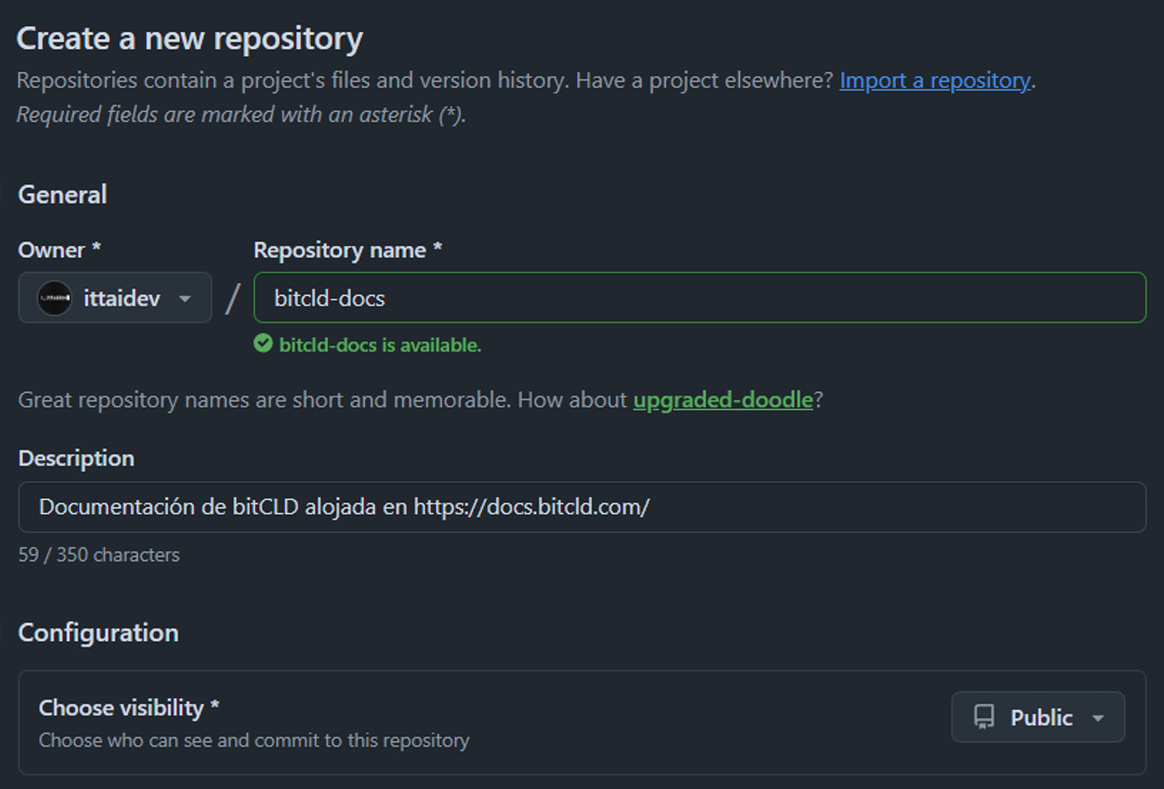
Una vez creado subiremos nuestros archivos, para Cloudflare instale MkDocs necesitaremos añadir un documento en la raíz del repositorio que se llame requeriments.txt con el siguiente contenido:
    Mkdocs
    mkdocs-material

Despliegue de la web
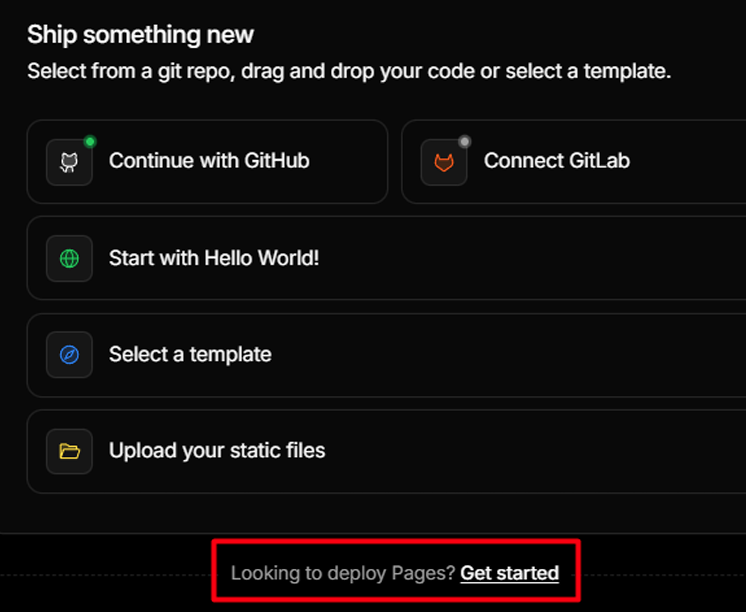
Una vez hayamos creado nuestro repositorio, en Cloudflare, abriremos Workers & Pages > Create Application. Y seleccionamos la opción de Pages que encontramos abajo:
-
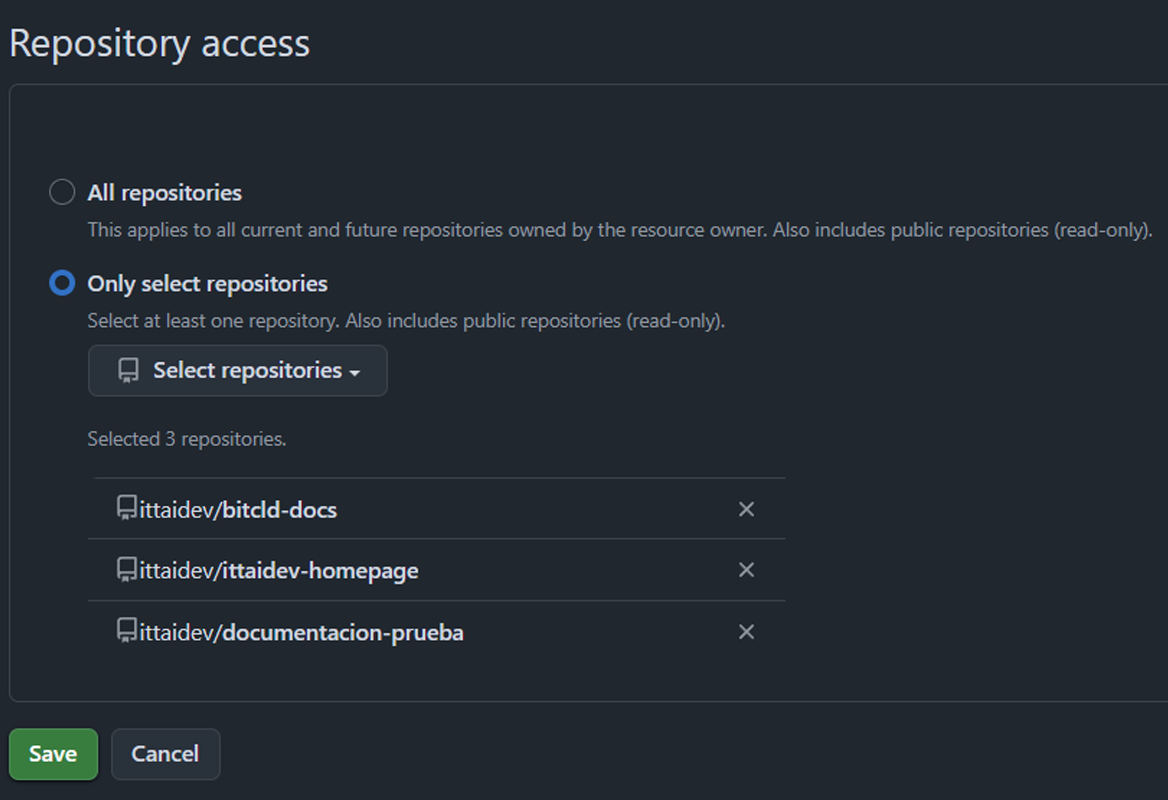
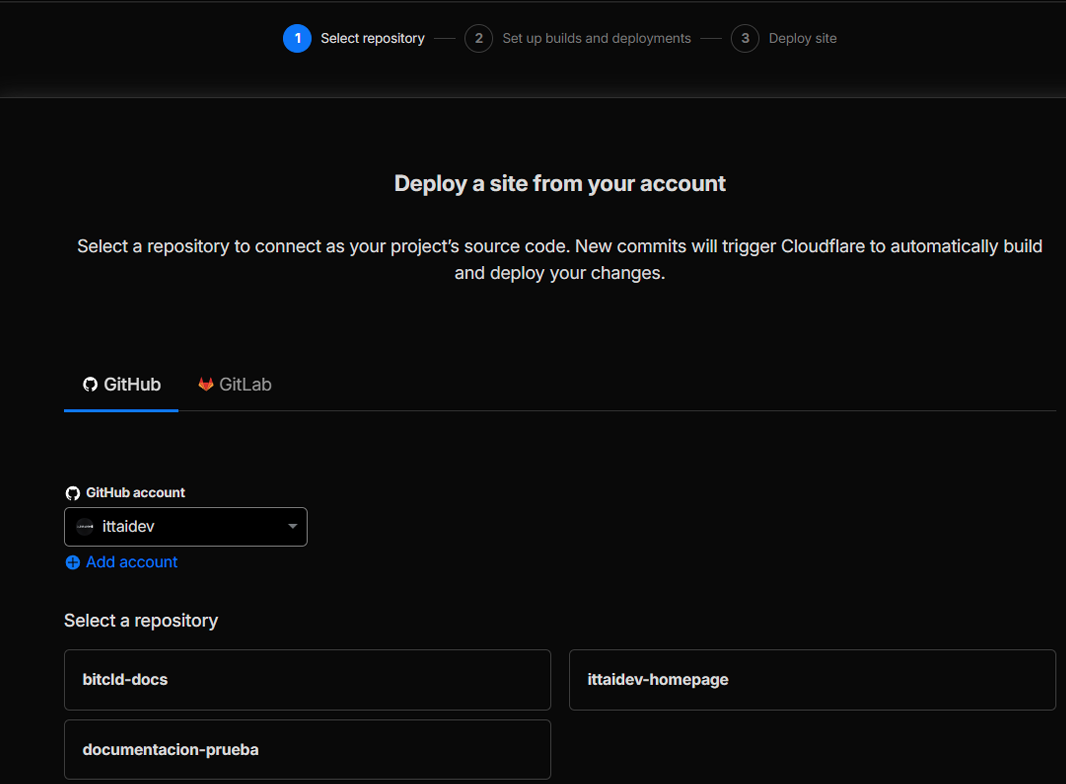
Una vez en Pages, conectaremos nuestra cuenta de GitHub con Cloudflare y seleccionamos el repositorio que queremos publicar. En nuestro caso le dimos acceso restringido a los repositorios por eso sólo se ven el de la documentación, nuestra web principal y el de pruebas.
-
Elegimos un nombre para el proyecto (en nuestro caso el mismo que el del repositorio) y en la configuración añadimos:
➔ Production branch: main (ya que es la única rama tenemos)

➔ Framework preset: none

➔ Build command: pip install -r requirements.txt && mkdocs build

➔ Build output directory: site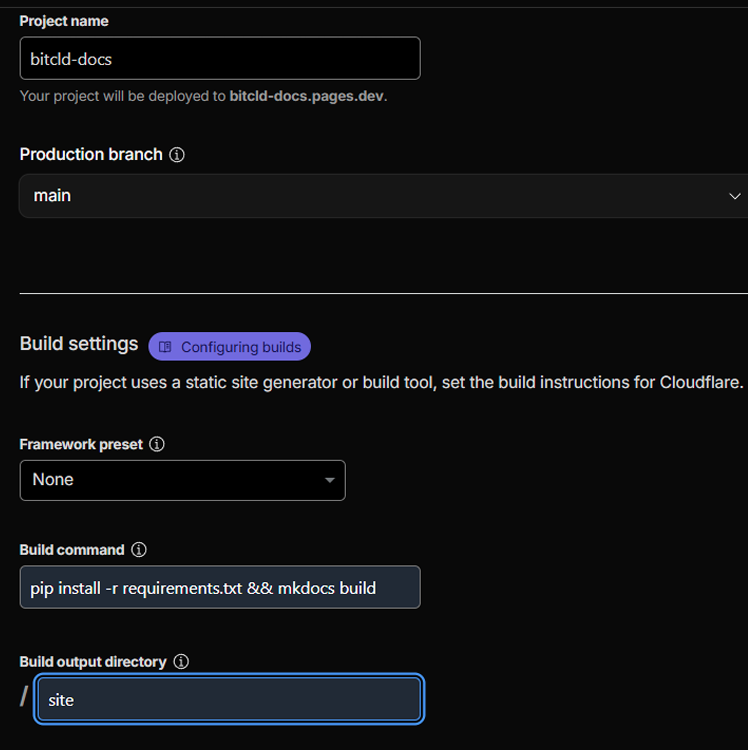
Y en environment variables (advanced) añadimos:
➔ PYTHON_VERSION = 3.11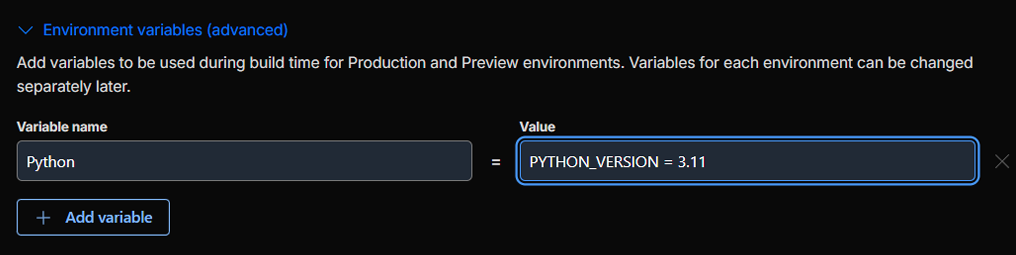
-
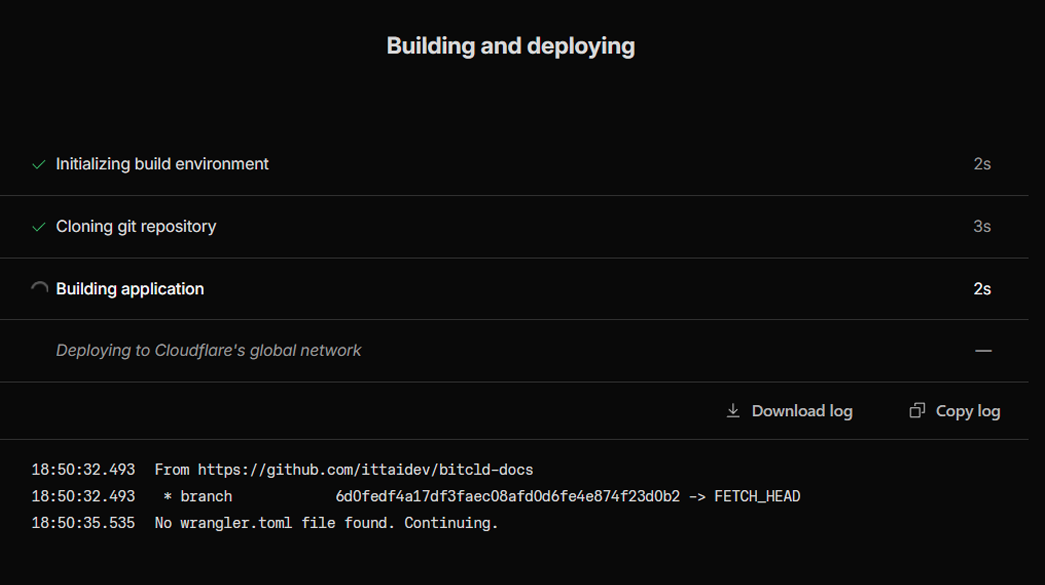
Una vez añadida las configuraciones Cloudflare Pages comenzará a construir y desplegar nuestra web:
-
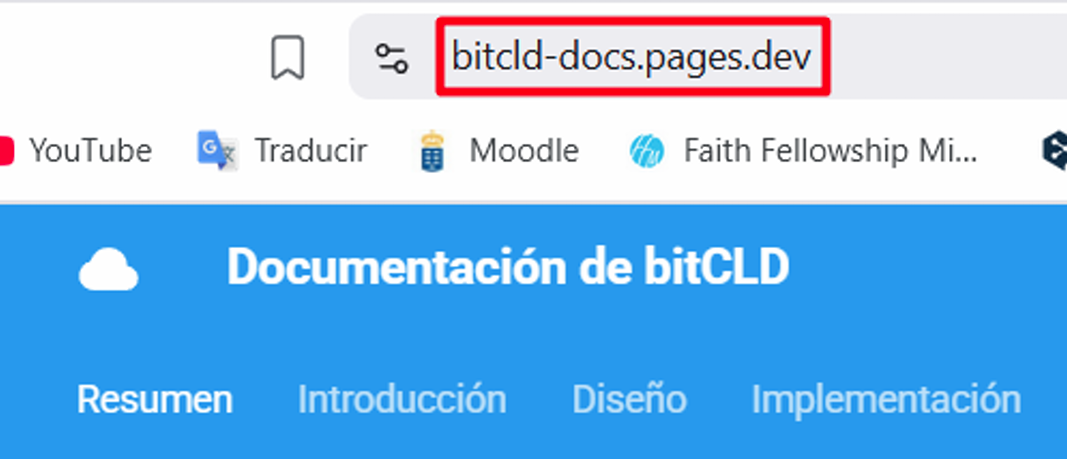
Cuando finalice ya podremos acceder a nuestra web desde el enlace que nos proporciona la plataforma bitcld-docs.pages.dev:
-
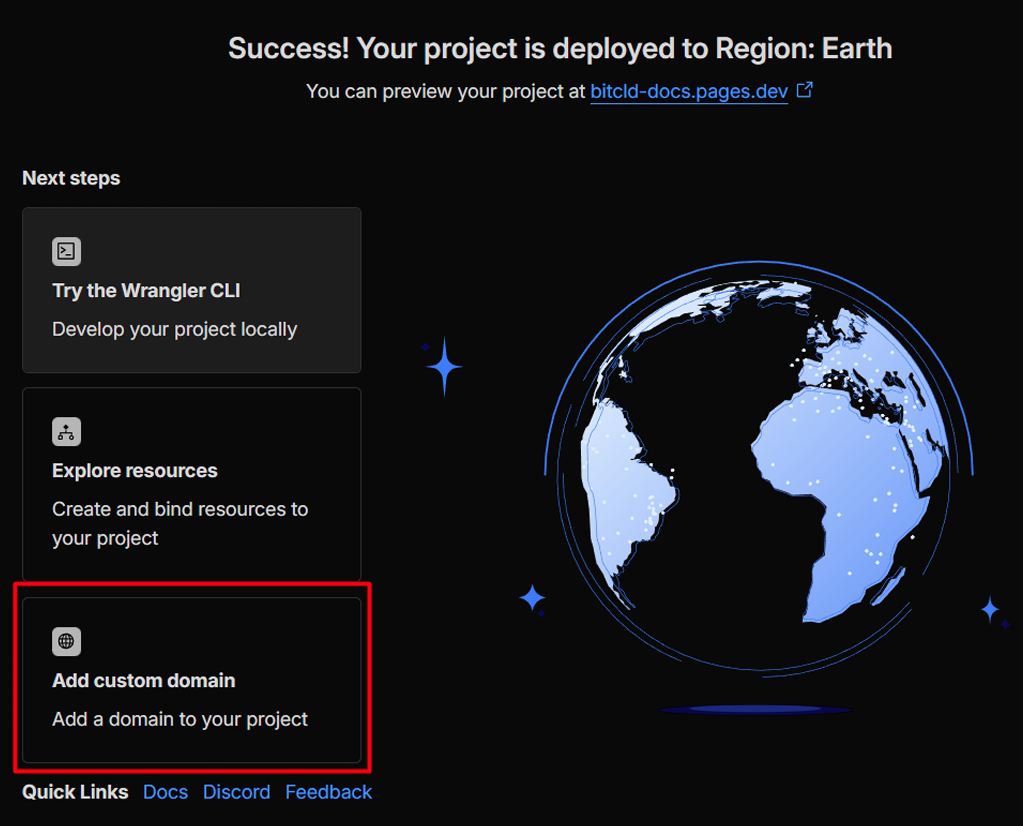
Sin embargo, lo que nosotros buscamos es usar nuestro dominio del proyecto para que quede más profesional y coherente. Elegimos docs.bitcld.com . Para ello seleccionamos la opción de Add custom domain:
-
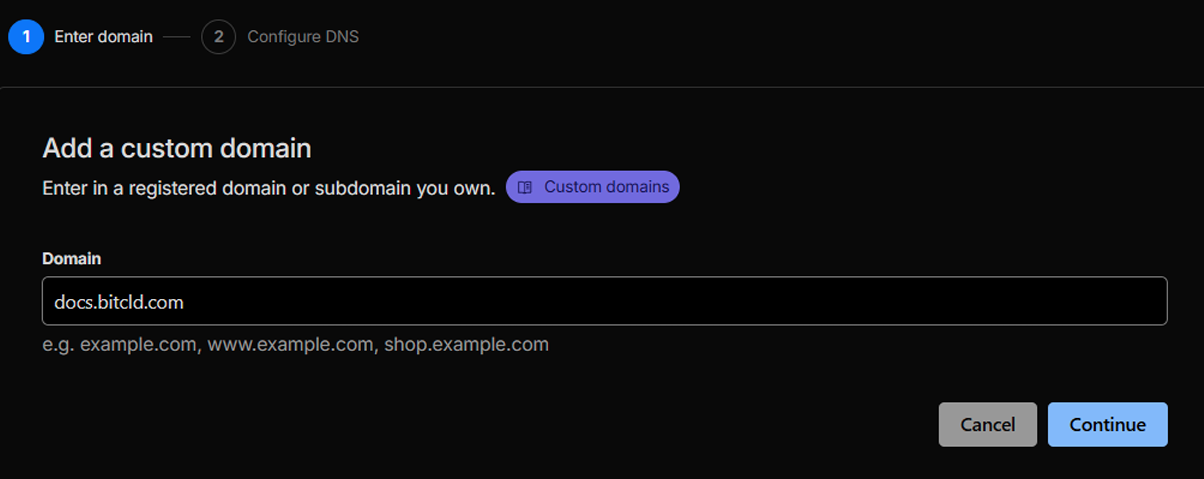
Añadimos el subdominio que queremos:
-
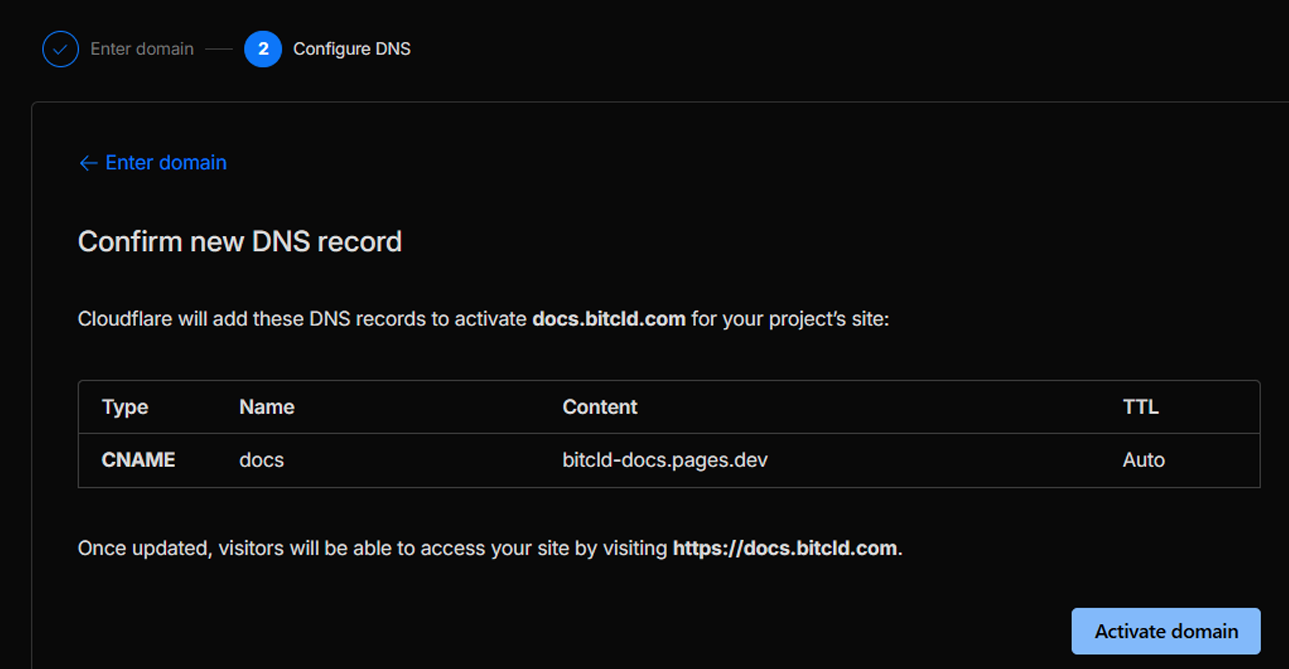
Al tener nuestro dominio en Cloudflare, la plataforma se encargará de generar el registro DNS automáticamente:
-
Después ya sólo nos queda esperar a que replique. En nuestro caso fue bastante rápido.
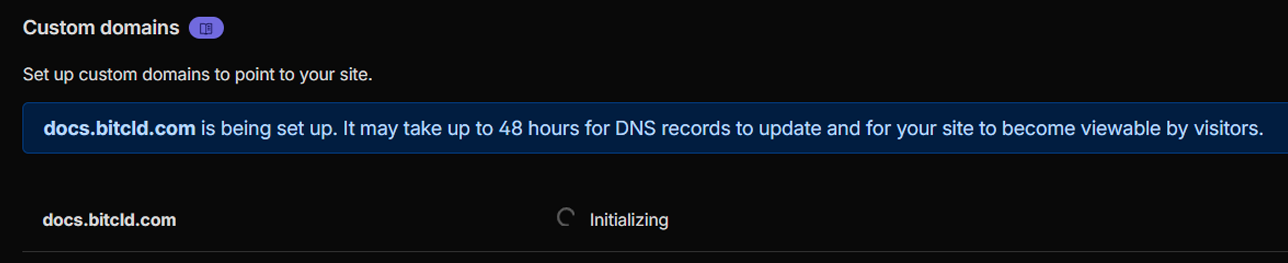

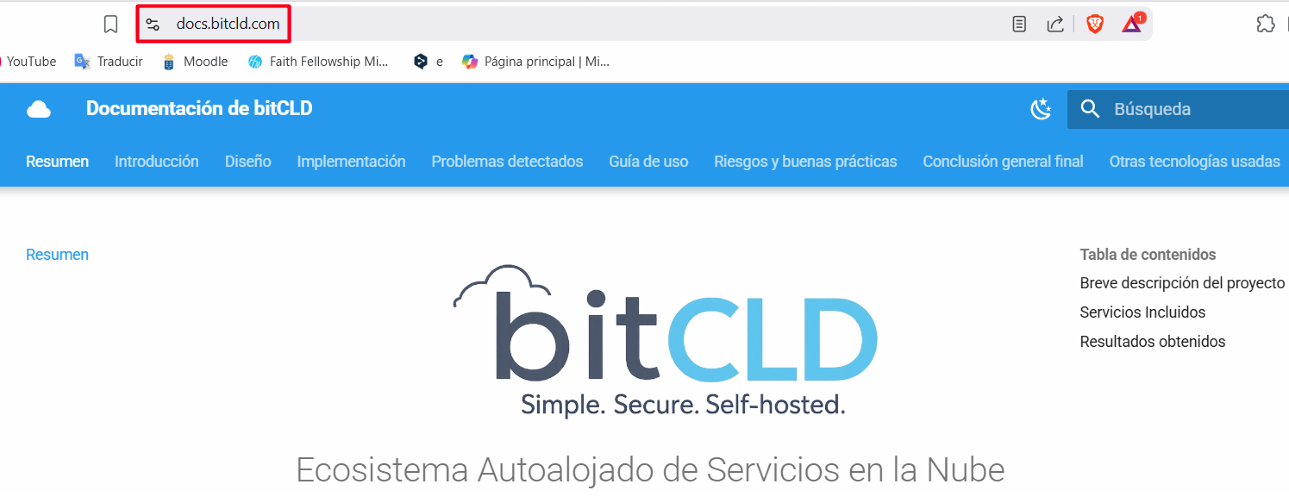
Una vez haya replicado ya podremos acceder a nuestra documentación web hecha en Mkdocs con el tema de Material desde nuestro subdominio: